domenica 24 ottobre 2010

retrocedere da unstable a squeeze


Per eseguire il downgrade dei pacchetti precedentemente installati usando i repository debian unstable è ritornare alla versione precedente squeeze, create il file preferences all'interno della cartella apt.


sudo nano /etc/apt/preferences

all'interno del file scrivete questo:

Package: * 
Pin: release a=testing 
Pin-Priority: 1100

salvate il file di testo sempre da teminale scrivete.


sudo apt-get install apt-show-versions


date i comandi per effettuare l'aggiornamento del sistema
ricordatevi di cambiare i repository cambiando le voci unstable
con squeeze.


sudo apt-get update
sudo apt-get dist-upgrade -f
sudo apt-get install -f


disinstallate eventuali programmi che non si downgradano con
sudo apt-get remove --purge nome pacchetto


martedì 5 ottobre 2010

aggiornamento kernel debian squeeze

Il kernel installato di default su debian squeeze è il 2.6.32.5, un po vecchiotto rispetto alle ultime versioni disponibile sulle altre distro.

Per installare il kernel 2.6.33.7 stabile alla debian seguiti questi passaggi, scaricate i sorgenti da sito www.kernel.org

wget http://www.kernel.org/pub/linux/kernel/v2.6/linux-2.6.33.7.tar.bz2

scompattate l'archivio compresso.
tar jxvf linux*

preparate il sistema installando le applicazioni che ci serviranno per la compilazione.

da terminale scrivete:

sudo apt-get install build-essential bin86 kernel-package libncurses5 libncurses5-dev fakeroot


per compilare il nuovo kernel utilizzando le configurazioni del vecchio kernel 2.6.32.5 copiate il file .config del precedente kernel dentro la cartella linux-2.6.33.7.

sudo cp -fr /boot/config-2.6.32-5-686 $HOME/linux-2.6.33.7/.config

caricate la configurazione del precedente kernel utilizzando il comando make oldconfig,

cd linux-2.6.33.7
sudo make oldconfig

per abilitare le nuove voci basta scrivere m o y.

per completare la configurazione del kernel utilizzate il comando make menuconfig.

make menuconfig

scegliete le voci che ritenete più indispensabili per il vostro hardware, sul sito www.debianizzati.org trovate molti spunti per una perfetta configurazione.

infine per compilare ed ottenere i pacchetti deb dell'immagine del kernel utilizzate questo comando.

sudo fakeroot make-kpkg --initrd --append-to-version=-custom kernel_image kernel_headers

dopo un po di tempo circa due ore sul mio pc otterete i pacchetti deb del kernel, installateli scrivendo.

sudo dpkg -i linux-image-2.6.33.7-custom_2.6.33.7-custom-10.00.Custom_i386.deb

sudo dpkg -i linux-headers-2.6.33.7-custom_2.6.33.7-custom-10.00.Custom_i386.deb

alla fine non vi resta che riavviare la macchina per partire con il nuovo kernel.

venerdì 24 settembre 2010

dropbox installazione su debian squeeze


Dropbox è un servizio di sincronizzazione e backup on-line di file e cartelle accessibile tramite un apposito
software installabile su linux, windows, macos x e smartphone android.

Il sito di riferimento del software lo trovate qui: http://www.dropbox.com/

per debian bisogna scaricare i sorgenti, aprite un terminale è scrivete:

wget http://www.dropbox.com/download?dl=packages/nautilus-dropbox-0.6.3.tar.bz2&src=index

scompattate l'archivio compresso.

tar jxvf download\?dl\=packages%2Fnautilus-dropbox-0.6.3.tar.bz2

date i permessi alla cartella nautilus-dropbox-0.6.3.

sudo chmod -R a+rwx nautilus-dropbox-0.6.3

risolvete le dipendenze richieste dal software, scrivete.

sudo apt-get install libnautilus-extension-dev
sudo apt-get install python-docutils


se sulla vostra macchina mancano i compilatori installateli.

sudo apt-get install build-essential

installate dropbox entrando dentro la cartella

cd nautilus-dropbox-0.6.3

date i comandi per la compilazione.

./configure
make
sudo make install

se tutto procede per il verso giusto troverete la voce dropbox posizionata sotto applicazioni - internet - dropbox

lanciate il programma al primo avvio scaricherà il client sulla macchina sincronizzandosi con i server di dropbox vi chiederà se possedete già un account in caso negativo createne uno.

creato l'account vi chiederà di scegliere tra la versione free o ha pagamento.


nel mio caso ho scelto la soluzione di 2 gb, alla fine vi troverete con il vostro disco virtuale sincronizzato, con la possibilità di caricare foto o documenti e trovarli nei vari pc con installato dropbox sia che siano pc windows o linux.

lunedì 13 settembre 2010

installazione di firefox 4 beta5

L'ultima versione di firefox 4 beta5 sembra funzionare più che bene, credo si possa utilizzare tranquillamente, sul mio pc ho notato un notevole miglioramento nell'apertura di pagine web complesse.

Per procedere con l'installazzione su debian squeeze seguite questa piccola guida:

scaricate l'archivio compresso collegandovi qui: http://www.mozilla.com/it/firefox/beta/

spostate il pacchetto dentro opt, in linea di massima dovrebbe trovarsi dentro la cartella Scaricati della vostra home.

da terminale scrivete.

cd Scaricati
sudo cp -fr firefox* /opt

scompattate l'archivio.

cd opt
sudo tar jxvf firefox-4.0b5.tar.bz2

date i permessi di esecuzione alla nuova cartella firefox.

sudo chmod -R a+rwx firefox

create un collegamento simbolico del software dentro la cartella /usr/bin/

cd

sudo ln -fs /opt/firefox/firefox /usr/bin/firefox4

per lanciarlo vi basterà scrivere da terminale firefox4.

Per rendere firefox beta come browser predefinito possiamo servirci del comando update-alternatives.

prima inseriamolo tra le alternative dei browser selezionabili.

sudo update-alternatives --install /usr/bin/x-www-browser x-www-browser /usr/bin/firefox4 70

adesso per scegliere quale browser tra quelli installati nella vostra macchina rendere predefinito date il comando update-alternatives con questa dicitura.

sudo update-alternatives --config x-www-browser

nel mio caso compare questo.

Selezione Percorso Priorità Stato
------------------------------------------------------------
0 /usr/bin/epiphany-browser 85 modalità automatica
1 /usr/bin/epiphany-browser 85 modalità manuale
* 2 /usr/bin/firefox4 70 modalità manuale

per scegliere firefox4 basta digitare 2, come verifica basta scrivere da terminale x-www-browser dovrebbe partire firefox beta5.

lunedì 16 agosto 2010

debian squeeze Huawei e1692

Gli ultimi aggiornamenti di debian squeeze hanno creato dei problemi nel riconoscimento della chiavetta huawei e1692.

la periferica viene riconosciuta da network manager ma non mi permette di navigare, il collegamento si disconnette in continuazione.
per risolvere il problema ho aggiornato debian alla versione sid, se riscontrate questi problemi pure voi seguite questa procedura, abilitate unstable nel sources.list aggiornate il sistema.

sudo nano /etc/apt/sources.list


#### Debian Main Repos
deb http://ftp.it.debian.org/debian/ unstable main contrib non-free

###### Debian Update Repos
#deb http://security.debian.org/ squeeze/updates main contrib non-free
#deb http://ftp.it.debian.org/debian/ squeeze-proposed-updates main contrib non-$

## Run this command: apt-get update && apt-get install debian-multimedia-
#deb http://www.debian-multimedia.org/ squeeze main

sudo apt-get update
sudo apt-get dist-upgrade -f

riavviate il sistema adesso la chiavetta dovrebbe rifunzionare, se volete ritornare di nuovo a squeeze basterà rimettere squeeze al posto di unstable nel sources.list.

martedì 3 agosto 2010

alias bash

Gli alias sono comandi bash che ci permettono di inserire e modificare dei comandi bash standard, per visualizzare gli alias presenti nel nostro profilo basta scrivere da terminale il comando alias.

tigrotto@debiancompaq:~$ alias
alias ls='ls --color=auto'


nel nostro profilo l'unico alias inserito risulta ls, per crearne di nuovi la sintassi tipo è questa:

alias comando="tra virgolette quello che vogliamo fare al nostro alias"

creiamoci un alias personalizzato che cancelli il contenuto della nostra cartella tmp, apriamo il file .bashrc che contiene le personalizzazioni del nostro profilo ed inseriamo il nostro alias che per l'occasione chiameremo cancella.

nano .bashrc

# enable color support of ls and also add handy aliases
if [ -x /usr/bin/dircolors ]; then
test -r ~/.dircolors && eval "$(dircolors -b ~/.dircolors)" || eval "$(dircolors -b)"
alias ls='ls --color=auto'
alias cancella="rm -fr /tmp/*"


salviamo il file, riavviamo la macchina per lanciare l' alias basterà scrivere da terminale cancella.

utilizzando questa procedura possiamo creare o modificare tutti i comandi che vogliamo, semplificandoci il nostro lavoro quotidiano con la nostra linuxbox.

domenica 25 luglio 2010

debian squeeze: GeForce 9400M


Per installare i driver grafici nVidia ION VGA GeForce 9400M, sul piccolo portatile compaq mini 311c seguite questa procedura:

mettete i driver nouveau in blacklist.

sudo nano /etc/modprobe.d/blacklist.conf

blacklist nouveau

riavviamo il pc, entriamo in modalità testuale stoppando gdm, cliccate in successione i tre tasti ctrl+alt+f1, inserite il vostro nome utente e password killate gdm scrivendo da terminale:

sudo /etc/init.d/gdm3 stop

per installare i driver nvidia scrivete:

sudo apt-get install nvidia-glx nvidia-settings linux-headers-`uname -r`

sudo apt-get install -f

creiamo il file xorg.conf.

sudo Xorg -configure

mettiamo il file xorg.conf.new dentro la cartella /etc/X11/ cambiando il nome in xorg.conf
sudo mv xorg.conf.new /etc/X11/xorg.conf


aprite il nuovo file appena creato ed inseriamo la dicitura nvidia nella sezione driver video.

sudo nano /etc/X11/xorg.conf

Section "ServerLayout"
Identifier "X.org Configured"
Screen 0 "Screen0" 0 0
InputDevice "Mouse0" "CorePointer"
InputDevice "Keyboard0" "CoreKeyboard"
EndSection

Section "Files"
ModulePath "/usr/lib/xorg/modules"
FontPath "/usr/share/fonts/X11/misc"
FontPath "/usr/share/fonts/X11/cyrillic"
FontPath "/usr/share/fonts/X11/100dpi/:unscaled"
FontPath "/usr/share/fonts/X11/75dpi/:unscaled"
FontPath "/usr/share/fonts/X11/Type1"
FontPath "/usr/share/fonts/X11/100dpi"
FontPath "/usr/share/fonts/X11/75dpi"
FontPath "/var/lib/defoma/x-ttcidfont-conf.d/dirs/TrueType"
FontPath "built-ins"
EndSection

Section "Module"
Load "glx"
Load "dbe"
Load "dri"
Load "extmod"
Load "dri2"
Load "record"
EndSection

Section "InputDevice"
Identifier "Keyboard0"
Driver "kbd"
EndSection

Section "InputDevice"
Identifier "Mouse0"
Driver "mouse"
Option "Protocol" "auto"
Option "Device" "/dev/input/mice"
Option "ZAxisMapping" "4 5 6 7"
EndSection

Section "Monitor"
Identifier "Monitor0"
VendorName "Monitor Vendor"
ModelName "Monitor Model"
EndSection

Section "Device"
### Available Driver options are:-
### Values: : integer, : float, : "True"/"False",
### : "String", : " Hz/kHz/MHz"
### [arg]: arg optional
#Option "SWcursor" # []
#Option "HWcursor" # []
#Option "NoAccel" # []
#Option "ShadowFB" # []
#Option "VideoKey" #
Identifier "Card0"
Driver "nvidia"
VendorName "nVidia Corporation"
BoardName "ION VGA [GeForce 9400M]"
BusID "PCI:2:0:0"
EndSection

Section "Screen"
Identifier "Screen0"
Device "Card0"
Monitor "Monitor0"
SubSection "Display"
Viewport 0 0
Depth 1
EndSubSection
SubSection "Display"
Viewport 0 0
Depth 4
EndSubSection
SubSection "Display"
Viewport 0 0
Depth 8
EndSubSection
SubSection "Display"
Viewport 0 0
Depth 15
EndSubSection
SubSection "Display"
Viewport 0 0
Depth 16
EndSubSection
SubSection "Display"
Viewport 0 0
Depth 24
EndSubSection
EndSection

riavviate il pc al prossimo riavvio avrete i driver nvidia perfettamente configurati ed attivati.

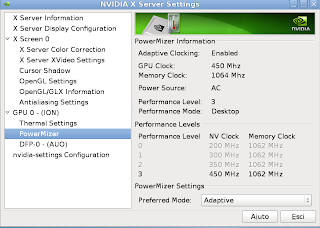
per selezionare la velocità della gpu sempre settata alla massima frequenza inserite questa riga:
Option "RegistryDwords" "PowerMizerEnable=0x1; PerfLevelSrc=0x2222; PowerMizerDefault=0x4; PowerMizerDefaultAC$

nella sezione device.